
Запуск ноутбука здається простим завданням, проте правильне використання кнопки живлення та розуміння сигналів системи забезпечують стабільну роботу пристрою. Ця інструкція допоможе вам швидко розпочати роботу з технікою та пояснить, як діяти у випадках, коли стандартний спосіб запуску не спрацьовує.
🔑 Головні пункти
- Перший крок запуску ноутбука – натиснути кнопку живлення, зазвичай розташовану у верхній частині клавіатури.
- Якщо кнопка живлення не працює, можна спробувати включити ноутбук за допомогою клавіш Fn + Power або від’єднати й повторно підключити акумулятор.
- Екран ноутбука може залишатися чорним через проблеми з підсвіткою або апаратними несправностями, що потребують додаткової діагностики.
- Для безпечного вимкнення ноутбука рекомендується користуватися стандартним меню ОС, щоб уникнути пошкодження системних файлів.
- Після оновлення операційної системи можливі проблеми з запуском ноутбука, які часто вирішуються через безпечний режим або відновлення системи.
Проста інструкція: як увімкнути ноутбук крок за кроком

Щоб правильно включити ноутбук для початківців, переконайтеся у наявності електроживлення, знайдіть кнопку живлення на корпусі та дочекайтеся появи зображення на екрані. Ця покрокова інструкція як увімкнути ноутбук допоможе уникнути помилок навіть при першому використанні техніки.
Підготовка до включення ноутбука
Перед початком роботи перевірте стан акумулятора, оскільки без достатнього рівня заряду пристрій не активується. Якщо ви виконуєте кроки для включення ноутбука вперше, обов’язково підключіть зарядний пристрій до розетки. Це забезпечить стабільне електроживлення та дозволить уникнути раптового вимкнення під час налаштування системи.
- Переконайтеся, що штекер зарядки щільно вставлений у гніздо ноутбука.
- Зверніть увагу на світловий індикатор біля порту зарядки, який сигналізує про надходження енергії.
Натискання кнопки живлення
Кнопка живлення ноутбука зазвичай розташована у верхньому правому куті клавіатури або на бічній грані корпусу. Вона часто позначена стандартним символом, що нагадує коло з рискою.
- Натисніть кнопку живлення – утримуйте її протягом 1-2 секунд до моменту загоряння індикаторів.
- Перевірте стан індикаторів – вони підтверджують запуск ноутбука та активність накопичувача.
Фахова порада: не утримуйте кнопку занадто довго, оскільки це може призвести до примусового вимкнення пристрою ще до початку завантаження. Часта помилка новачків – повторні багаторазові натискання, які переривають цикл ініціалізації обладнання.
Очікування завантаження операційної системи
Після натискання кнопки починається автоматичне завантаження операційної системи, що зазвичай займає від 15 до 60 секунд. У цей час екран може залишатися темним, що є нормальним етапом тестування внутрішніх компонентів.
- Уникайте натискання клавіш під час появи логотипа виробника, щоб не викликати налаштування BIOS.
- Очікуйте появи вікна входу або робочого столу, що свідчить про успішний запуск системи.
Якщо ви спостерігаєте чорний екран ноутбука довше двох хвилин, це може вказувати на помилку ініціалізації, яка потребує перевірки підключення дисплея.
Що робити, якщо ноутбук не включається: базова діагностика
Коли ваш пристрій не реагує на натискання, варто провести покрокову діагностику, щоб виявити причину збою. Згідно з описом на Wikipedia, ноутбук є портативним комп’ютером, який потребує справної системи живлення для коректного старту.
Перевірка блоку живлення
Першочергово перевірте, чи постачає блок живлення електроенергію до пристрою. Огляньте кабель живлення на наявність перегинів або пошкоджень ізоляції. Переконайтеся, що штекер щільно входить у роз’єм ноутбука, а вилка надійно зафіксована в розетці. Якщо індикатор зарядки на корпусі не світиться, спробуйте підключити інший сумісний адаптер. Часта помилка – використання неоригінальних зарядних пристроїв з недостатньою потужністю, через що запуск ноутбука стає неможливим навіть при підключеній мережі.
Перевірка батареї ноутбука
Якщо пристрій не реагує, можливо, батарея повністю розрядилася або вийшла з ладу. Спробуйте залишити ноутбук на зарядці протягом 30-60 хвилин перед повторною спробою ввімкнення. У моделях зі знімним акумулятором можна вийняти батарею та спробувати увімкнути пристрій лише від мережі. Якщо ноутбук запрацював, проблема полягає в акумуляторі. Зверніть увагу, що швидке розряджання або чорний екран ноутбука часто свідчать про критичний знос елементів живлення, які потребують заміни у сервісному центрі.
Перевірка кнопки живлення
Коли кнопка живлення не реагує, спробуйте натиснути її з більшим зусиллям або утримувати протягом 10-15 секунд для примусового скидання. Якщо механізм пошкоджено, запуск ноутбука без кнопки можливий через спеціальні гарячі клавіші, налаштовані в BIOS, або через системні порти на деяких бізнес-моделях. Якщо ці дії не допомагають, відновлення роботи ноутбука потребує професійної діагностики внутрішньої плати. Фахова порада: не намагайтеся самостійно розбирати корпус, якщо ви не маєте відповідних інструментів.
Докладніше за темою – в офіційному джерелі: Вікіпедія.
Як увімкнути ноутбук, якщо не працює кнопка живлення
Коли кнопка живлення ноутбука виходить з ладу, ви можете скористатися альтернативними методами для відновлення роботи пристрою. Ці прості способи запуску ноутбука якщо кнопка не працює допоможуть вам отримати доступ до даних без негайного ремонту в сервісному центрі.
Запуск за допомогою гарячих клавіш
Деякі виробники передбачають гарячі клавіші для включення, які замінюють фізичну кнопку живлення ноутбука. Спробуйте підключити пристрій до електромережі та натиснути комбінацію клавіш Fn, F2, F10 або Delete одразу після подачі живлення. Якщо модель вашого ноутбука підтримує функцію Wake on Keyboard, система може ініціювати запуск автоматично при натисканні будь-якої клавіші. Цей метод дозволяє виконати відновлення роботи ноутбука без механічного впливу, проте він працює не на всіх версіях BIOS.
Відключення акумулятора та повторний запуск
Якщо ноутбук не реагує на клавіші, знеструмлення материнської плати часто допомагає скинути помилки контролера живлення. Коли ви відключаєте акумулятор, система примусово завершує всі фонові процеси, що забезпечує повне перезавантаження пристрою.
- Вимкніть зарядний пристрій – від’єднайте кабель живлення від порту ноутбука.
- Зніміть задню кришку – обережно відкрутіть гвинти кріплення нижньої панелі корпусу.
- Від’єднайте роз’єм акумулятора – акуратно вийміть шлейф батареї з материнської плати.
- Зачекайте 30 секунд – натисніть і утримуйте кнопку живлення для видалення залишкового заряду.
- Підключіть батарею назад – вставте шлейф у роз’єм та встановіть кришку на місце.
Фахова порада: Часта помилка при виконанні цих дій – спроба вийняти батарею без попереднього відключення адаптера живлення, що може призвести до короткого замикання. Цей спосіб підходить для ноутбуків зі знімними або внутрішніми батареями, але не рекомендується користувачам без досвіду розбирання електроніки, якщо пристрій знаходиться на гарантії.
Особливості запуску ноутбуків Dell, Asus, HP
Кожен виробник має власні стандарти розташування елементів керування, тому кнопка живлення ноутбука може знаходитися як над клавіатурою, так і на бічних гранях корпусу. Розуміння цих відмінностей допоможе вам швидше зрозуміти, як правильно включити ноутбук для початківців без зайвих зусиль.
Запуск ноутбука Dell
Щоб запустити ноутбук Dell, знайдіть кнопку живлення, яка зазвичай розташована у верхньому правому куті над клавіатурою. Коротке натискання активує систему. Якщо ноутбук не реагує, перевірте індикатор заряджання акумулятора ноутбука. Часто кнопка живлення Dell поєднана зі світлодіодом, який блимає білим або жовтим кольором, сигналізуючи про поточний статус пристрою.
Запуск ноутбука Asus
Виконуючи поради для початківців як увімкнути ноутбук Asus, пам’ятайте про особливість конструкції: клавіша живлення часто інтегрована безпосередньо у клавіатурний блок. Утримуйте її протягом 2-3 секунд до появи підсвічування екрана. Якщо ви бачите чорний екран ноутбука після натискання, спробуйте підключити зарядний пристрій, оскільки Asus може блокувати запуск при критично низькому заряді батареї.
Запуск ноутбука HP
Інструкція з запуску ноутбука для новачків у пристроях HP вимагає пошуку кнопки в лівому або правому куті панелі. Якщо ваш ноутбук HP не реагує, виконайте апаратне скидання, утримуючи кнопку живлення протягом 15 секунд. Це допоможе усунути помилки живлення, що перешкоджають нормальному завантаженню ОС.
| Бренд | Типове розташування кнопки | Характерна особливість |
|---|---|---|
| Dell | Над клавіатурою справа | Вбудований світлодіодний індикатор |
| Asus | У куті клавіатурного блоку | Потребує тривалого натискання |
| HP | Зверху панелі або збоку | Підтримка апаратного скидання |
Фахова порада: Часта помилка користувачів полягає у швидкому повторному натисканні кнопки живлення, що призводить до примусового вимкнення системи під час запуску. Натисніть кнопку один раз і зачекайте 5-10 секунд, доки почнеться процес ініціалізації обладнання. Цей підхід підходить всім користувачам, проте він не допоможе, якщо стався апаратний збій материнської плати.
Як правильно виключати ноутбук, щоб не пошкодити систему
Правильне вимкнення ноутбука забезпечує стабільність операційної системи та цілісність ваших даних. Дотримання коректного алгоритму завершення роботи запобігає виникненню помилок у системних реєстрах під час наступного запуску.
Використання меню операційної системи
Щоб знати, як правильно виключати ноутбук щоб не пошкодити систему, використовуйте стандартні інструменти інтерфейсу. У системі Windows натисніть кнопку Пуск, виберіть розділ Живлення та натисніть Завершення роботи. Користувачам macOS слід відкрити головне меню Apple та вибрати пункт Вимкнути. Такий підхід дозволяє ОС коректно зберегти всі відкриті файли, завершити запис даних на диск та закрити активні фонові процеси. Регулярне правильне вимкнення ноутбука мінімізує ризик втрати інформації та гарантує швидке відновлення роботи ноутбука після повторного ввімкнення.
Небезпека примусового вимкнення
Використання кнопки живлення ноутбука для миттєвого вимкнення припустиме лише у критичних ситуаціях, коли пристрій повністю завис і не реагує на команди протягом 3-5 хвилин. Тривале утримання кнопки живлення протягом 5-10 секунд призводить до миттєвого знеструмлення компонентів, що часто викликає пошкодження файлової системи та втрату незбережених даних.
- Уникайте примусового вимкнення, якщо система просто повільно працює, оскільки це може призвести до помилок запису на накопичувач.
- Не вимикайте живлення під час встановлення оновлень, щоб не викликати чорний екран ноутбука та критичні збої в завантажувачі ОС.
- Завжди закривайте програми вручну перед завершенням сеансу, щоб уникнути примусового завершення процесів операційною системою.
Фахова порада: Часта помилка початківців полягає у вимкненні ноутбука натисканням кнопки одразу після завершення роботи, хоча індикатори живлення або активності диска ще можуть світитися. Це загрожує цілісності системних реєстрів, оскільки ОС ще завершує запис конфігураційних файлів. Цей метод підходить лише для аварійного відновлення, але категорично не рекомендується для щоденного використання.
| Метод вимкнення | Вплив на систему | Ризик для даних |
|---|---|---|
| Меню Пуск / Apple | Коректне завершення процесів | Мінімальний |
| Кнопка живлення (утримання) | Миттєве знеструмлення | Високий |
Цей спосіб через меню підходить усім користувачам для щоденної роботи, тоді як примусове вимкнення кнопкою живлення не підходить для регулярного використання, оскільки воно не передбачає безпечного завершення запису даних.
Як увімкнути екран ноутбука, якщо він не світиться
Коли ви натискаєте на кнопку живлення ноутбука, але бачите лише темний дисплей, це свідчить про програмний збій, розряджений акумулятор або несправність матриці. Розуміння того, як увімкнути екран на ноутбуці якщо він чорний, допоможе вам швидко діагностувати причину несправності без звернення до майстра.
Перевірка підсвітки екрану
Часта помилка користувачів полягає у плутанині між вимкненим живленням та відсутністю підсвітки. Якщо підсвітка матриці вийшла з ладу, екран ноутбука залишається темним, хоча система працює. Спробуйте підсвітити дисплей ліхтариком під кутом 45 градусів. Якщо ви бачите ледь помітне зображення, проблема саме в апаратній частині підсвітки (інверторі або світлодіодній стрічці). У такому разі відновлення роботи ноутбука вимагає професійного ремонту в сервісному центрі. Також перевірте гарячі клавіші для включення екрану, які часто комбінуються з клавішею Fn (наприклад, Fn + F7 або Fn + F8 на більшості моделей Asus та HP).
Використання зовнішнього монітора
Якщо екран ноутбука не реагує, підключення до зовнішнього монітора допоможе визначити джерело несправності. Використовуйте справний кабель HDMI для з’єднання пристроїв. Якщо на зовнішньому дисплеї з’явилося чітке зображення, ваш вбудований монітор потребує заміни або ремонту шлейфу матриці. Якщо зображення відсутнє і на моніторі, ймовірно, виникли критичні апаратні проблеми з відеокартою або модулями оперативної пам’яті.
| Ознака | Можлива причина |
|---|---|
| Індикатори світяться, екран чорний | Проблема з підсвіткою або відеокартою |
| Повна відсутність реакції на кнопку | Розряджений акумулятор або несправність блоку живлення |
| Зображення є на зовнішньому моніторі | Пошкодження шлейфу або матриці ноутбука |
- Перевірте надійність підключення кабелю живлення до роз’єму ноутбука та мережі 220В.
- Примусово перезавантажте систему тривалим утриманням кнопки живлення протягом 10-15 секунд.
- Використовуйте клавішу вибору виводу зображення (комбінація клавіш Win + P для перемикання режиму “Лише другий екран”).
Цей підхід підходить власникам більшості пристроїв, проте якщо ноутбук не подає жодних ознак життя після оновлення системи, краще звернутися до фахівців. На що звернути увагу: якщо ви чуєте шум вентиляторів, але екран не вмикається, спробуйте витягнути акумулятор та затиснути кнопку живлення на 30 секунд для скидання статичної напруги. Цей метод підходить для моделей зі знімними батареями, але не рекомендується для пристроїв з інтегрованими акумуляторами, де потрібне розбирання корпусу.
Відновлення роботи ноутбука після оновлення операційної системи
Некоректне оновлення операційної системи нерідко призводить до того, що користувач стикається з помилками під час старту. Якщо ви шукаєте, що робити коли ноутбук не вмикається після оновлення, скористайтеся вбудованими інструментами діагностики для відновлення працездатності.
Запуск у безпечному режимі
Безпечний режим дозволяє завантажити систему з мінімальним набором драйверів, що допомагає виявити конфліктні оновлення. Часто це єдиний спосіб, як відновити роботу ноутбука якщо він не включається у звичайному режимі.
- Увімкніть ноутбук – натисніть кнопку живлення та одразу почніть багаторазово натискати клавішу F8 до появи меню додаткових варіантів завантаження.
- Оберіть безпечний режим – за допомогою клавіш зі стрілками виберіть відповідний пункт та натисніть Enter.
- Видаліть оновлення – перейдіть у панель керування, відкрийте журнал оновлень та видаліть останній інстальований пакет, якщо він спричиняє чорний екран ноутбука.
Фахова порада: Якщо клавіша F8 не викликає меню, спробуйте примусово перервати запуск ноутбука тричі поспіль, вимикаючи його через утримання кнопки живлення, що активує автоматичне відновлення системи.
Відновлення системи
Цей метод дозволяє повернути стан ОС до того моменту, коли вона працювала стабільно, без втрати ваших особистих файлів.
- Увійдіть у середовище відновлення – після кількох невдалих спроб запуску система автоматично запропонує меню виправлення неполадок.
- Виберіть діагностику – натисніть розділ Додаткові параметри, а потім перейдіть до пункту Відновлення системи.
- Оберіть контрольну точку – виберіть дату, що передує оновленню, та підтвердіть запуск процесу відновлення.
Цей підхід ідеально підходить для користувачів, чия ОС пошкоджена програмно, проте він не допоможе у випадках, коли апаратна кнопка живлення ноутбука вийшла з ладу або акумулятор повністю розряджений. Часта помилка при цьому процесі – примусове вимкнення живлення під час відновлення, що може призвести до остаточного пошкодження завантажувача ОС.
Запуск ноутбука за допомогою клавіш (гарячі клавіші)
Запуск ноутбука за допомогою клавіш часто стає єдиним рішенням, якщо стандартна кнопка живлення ноутбука вийшла з ладу або не реагує на натискання. Гарячі клавіші для запуску ноутбука дозволяють активувати систему напряму через BIOS або налаштування живлення материнської плати.
Популярні комбінації гарячих клавіш
Кожен виробник використовує власну інструкцію з запуску ноутбука для новачків, проте існують загальні методи, що базуються на налаштуваннях клавіатури.
- Натискання клавіші Fn + F12 – активує запуск на багатьох моделях Dell при підключенні до мережі.
- Використання клавіші Esc або F2 – дозволяє увійти в меню налаштувань для перевірки стану системи.
- Одночасне натискання клавіш Ctrl + Esc – іноді ініціює відновлення роботи ноутбука через приховані системні функції.
Часта помилка: спроба натиснути комбінації до повного підключення зарядного пристрою, оскільки без живлення клавіатура не отримує енергії для передачі сигналу.
Коли використовувати гарячі клавіші
Використання альтернативних способів доцільне лише у разі фізичної несправності кнопки живлення або при програмних збоях, коли ви спостерігаєте чорний екран ноутбука. Цей метод підходить власникам пристроїв, де клавіатура підключена безпосередньо до контролера живлення, але він не підходить для моделей з окремим живленням клавіатури, що потребують ініціалізації ОС. На що звернути увагу: якщо клавіші не реагують, можливо, проблема полягає у відсутності заряджання акумулятора ноутбука, а не у самій кнопці.
Поради для початківців щодо безпечного використання ноутбука
Коректна експлуатація пристрою значно подовжує термін його служби. Дотримання простих правил догляду допоможе вам уникнути проблем, коли не працює кнопка живлення ноутбука або з’являється чорний екран ноутбука під час роботи.
Регулярна чистка ноутбука
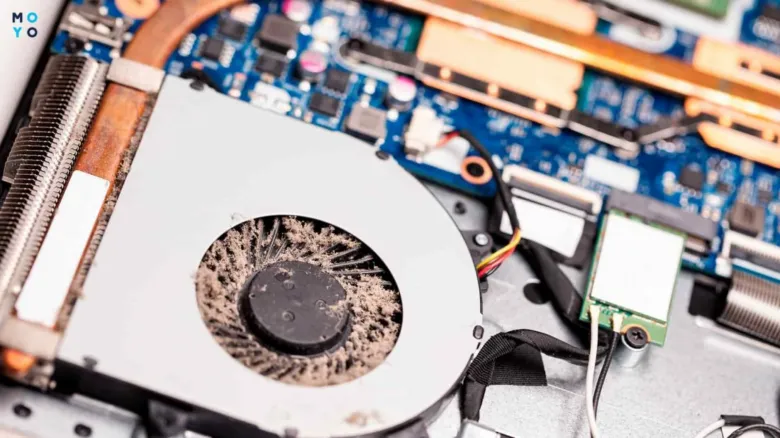
Пил всередині корпусу блокує вентиляційні отвори, що призводить до підвищення температури процесора та інших компонентів. Регулярна чистка ноутбука від пилу забезпечує ефективне охолодження системи. Використовуйте балончики зі стисненим повітрям для продування решіток радіатора. Часта помилка новачків – використання пилососа, який може пошкодити статичною електрикою чутливі плати. Очищуйте зовнішні поверхні м’якою тканиною без агресивних хімічних засобів, щоб зберегти цілісність корпусу.
Правильне заряджання акумулятора
Догляд за ноутбуком починається з контролю живлення. Правильне заряджання акумулятора значно подовжує термін служби батареї та запобігає її швидкій деградації. Фахова порада: уникайте повної розрядки до нуля та тривалого зберігання пристрою з повністю розрядженим акумулятором.
- Підтримуйте рівень заряду в діапазоні від 20% до 80% для оптимальної роботи літій-іонних елементів.
- Використовуйте лише оригінальний блок живлення з відповідними показниками напруги.
- Завжди виконуйте правильне вимкнення ноутбука через меню системи, а не просто закриттям кришки.
Ці рекомендації корисні для всіх користувачів, включаючи поради для початківців як увімкнути ноутбук Asus або інші сучасні моделі. Дотримуючись таких правил, ви забезпечите стабільну роботу системи протягом багатьох років.
Поширені запитання (FAQ)
Питання: Як запустити ноутбук Dell?
Натисніть кнопку живлення ноутбука, яка зазвичай розташована над клавіатурою праворуч, та зачекайте 15-30 секунд для появи зображення. Якщо пристрій не реагує, переконайтеся, що зарядний пристрій підключений до мережі.
Питання: Що робити, якщо ноутбук не включається?
Перевірте справність розетки та щільність підключення кабелю. Спробуйте виконати відновлення роботи ноутбука, утримуючи кнопку живлення протягом 10-15 секунд для повного скидання налаштувань контролера живлення.
Питання: Як правильно виключати ноутбук?
Завжди використовуйте меню Пуск в операційній системі, щоб завершити роботу програм. Правильне вимкнення ноутбука запобігає пошкодженню файлової системи та критичним помилкам при наступному запуску.
Питання: Як включити ноутбук, якщо не працює кнопка живлення?
Використовуйте прості способи запуску ноутбука, такі як підключення зарядки або натискання спеціальних клавіш на клавіатурі. Часто запуск ноутбука без кнопки можливий через налаштування BIOS, які дозволяють вмикання при відкритті кришки.
Питання: Як увімкнути екран на ноутбуці якщо він чорний?
Якщо ви бачите чорний екран ноутбука, перевірте рівень яскравості клавішами Fn + відповідна піктограма сонця. Також спробуйте підключити зовнішній монітор через HDMI, щоб перевірити, чи працює відеокарта.
Питання: Що робити, якщо ноутбук не вмикається після оновлення?
Запустіть пристрій у безпечному режимі, натискаючи клавішу F8 під час завантаження логотипа виробника. Це дозволить видалити некоректні драйвери, що блокують старт системи після оновлення.
Питання: Як запустити ноутбук за допомогою клавіш?
Гарячі клавіші для включення, такі як Fn + Power або Ctrl + Esc, можуть допомогти при фізичній несправності клавіші. На деяких моделях це активує приховане меню відновлення BIOS.
Питання: Як розблокувати екран ноутбука при включенні?
Після появи вікна входу в систему введіть свій пароль або PIN-код, встановлений у налаштуваннях безпеки Windows. Якщо ви забули дані, скористайтеся функцією відновлення пароля через підключений обліковий запис Microsoft.
Питання: Які кроки для включення ноутбука вперше?
Розпакуйте пристрій, підключіть адаптер живлення та натисніть кнопку живлення ноутбука. Часта помилка: спроба увімкнення без первинного заряджання акумулятора, тому зачекайте 30 хвилин перед першим запуском.
Питання: Як відновити роботу ноутбука, якщо він не включається?
Вийміть акумулятор, якщо конструкція дозволяє, та утримуйте кнопку живлення 30 секунд для розрядки конденсаторів. Цей метод допомагає, якщо ноутбук не реагує на заряджання акумулятора ноутбука.
Питання: Як правильно заряджати акумулятор ноутбука?
Тримайте заряд у діапазоні 20-80% для подовження терміну служби літієвих елементів. Порада: уникайте повного розряду до 0%, оскільки це негативно впливає на хімічну структуру акумулятора.
Питання: Як запустити ноутбук, якщо він зависає на екрані завантаження?
Спробуйте примусове вимкнення довгим натисканням кнопки живлення, а потім повторний запуск. Якщо проблема повторюється, це може свідчити про помилку в системних файлах, що потребує використання інструментів відновлення Windows.