
Несанкціонований доступ до домашньої мережі Wi-Fi створює ризики для конфіденційності ваших особистих даних та знижує швидкість інтернет-з’єднання. Впровадження сучасних протоколів шифрування, таких як WPA3, разом із налаштуванням надійного пароля на роутер дозволяє звести ймовірність злому до мінімуму. Окреме створення гостьової мережі Wi-Fi додатково ізолює ваші основні пристрої від сторонніх користувачів.
Головне зі статті
- Wi-Fi мережу слід захищати за допомогою протоколу WPA3, що є найсучаснішим стандартом безпеки.
- Складний пароль для роутера повинен містити не менш ніж 12 символів із комбінацією літер, цифр і символів.
- Створення гостьової мережі дозволяє ізолювати сторонніх користувачів від основної домашньої мережі.
- Регулярна зміна пароля Wi-Fi рекомендується мінімум раз на 3 місяці для підтримки безпеки.
- Відключення непотрібних пристроїв та перевірка активних підключень допомагають уникнути несанкціонованого доступу.
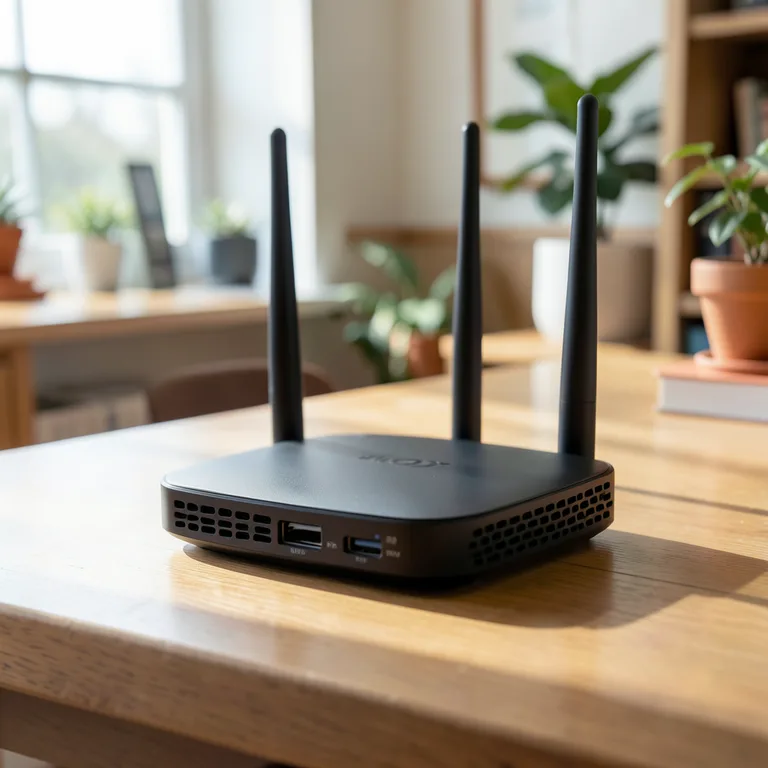
Основні способи захисту Wi-Fi мережі від несанкціонованого доступу
Щоб надійно захистити домашню Wi-Fi мережу від сторонніх, необхідно реалізувати комплексний підхід, що базується на використанні сучасних протоколів шифрування та суворого контролю доступу. У 2024 році основні способи захисту Wi-Fi мережі включають активацію WPA3 протоколу, створення складних ключів доступу та регулярне оновлення програмного забезпечення роутера.
Як обрати надійний пароль для Wi-Fi мережі?
Для надійного захисту Wi-Fi мережі рекомендую використовувати пароль довжиною не менше 12 символів, що поєднує великі та малі літери, цифри, а також спеціальні символи. Складний пароль значно ускладнює підбір зловмисниками, мінімізуючи ризик несанкціонованого доступу до вашої приватної мережі. Часта помилка користувачів – використання імені домашнього улюбленця або дати народження, які легко вгадуються за допомогою алгоритмів підбору.
- Уникайте послідовних цифр або простих слів.
- Використовуйте комбінацію символів без логічного зв’язку.
- Регулярно перевіряйте список підключених пристроїв у налаштуваннях роутера.
Навіщо регулярно оновлювати пароль Wi-Fi?
Рекомендується змінювати пароль на роутер щонайменше раз на 3 місяці, щоб запобігти довготривалому несанкціонованому доступу у разі, якщо дані були скомпрометовані. Оновлення прошивки роутера також є критично важливим, оскільки виробники регулярно усувають уразливості безпеки. Фахова порада: якщо ви підозрюєте злам, негайно змініть пароль і активуйте WPA3 протокол для надійнішого шифрування трафіку. Для гостей краще створювати окрему гостьову мережу Wi-Fi, яка ізолює ваші домашні пристрої від сторонніх користувачів, обмежуючи їхній доступ до внутрішніх ресурсів мережі.
Встановлення та зміна пароля на Wi-Fi роутері: покрокова інструкція
Встановлення надійного пароля на роутер є першим і найважливішим кроком для захист Wi-Fi мережі від сторонніх користувачів. Стандартні заводські паролі, які часто містять прості комбінації типу admin або 12345678, легко підбираються спеціальним програмним забезпеченням за лічені хвилини, тому їх негайна зміна є критичною для кібербезпеки. Чому важливо змінювати стандартний пароль на роутері, стає зрозуміло, коли ви бачите кількість спроб несанкціонованого доступу до вашого обладнання, що фіксуються в системних логах пристрою.
Ось покрокова інструкція з установки пароля на роутер для захисту Wi-Fi:
- Відкрийте браузер – введіть IP-адресу роутера (найчастіше 192.168.0.1 або 192.168.1.1) у командний рядок.
- Авторизуйтеся в системі – введіть логін та пароль адміністратора, вказані на наклейці корпусу пристрою або в технічній документації.
- Перейдіть до налаштувань бездротової мережі – знайдіть розділ Wireless або Wi-Fi Settings у меню веб-інтерфейсу.
- Оберіть тип шифрування – встановіть WPA3 протокол, оскільки він забезпечує стійкий захист Wi-Fi мережі від сучасних методів зламу.
- Введіть новий пароль – створіть складну комбінацію символів у полі Pre-Shared Key або Password, що відповідає вимогам безпеки.
- Збережіть налаштування – натисніть кнопку Apply або Save, після чого роутер автоматично перезавантажиться для застосування змін.
Порада: Як поставити складний пароль на Wi-Fi роутер, що забезпечить справжній захист? Використовуйте щонайменше 12 символів, включаючи великі та малі літери, цифри та спеціальні знаки. Рекомендую змінювати пароль щонайменше раз на 3 місяці, щоб мінімізувати ризики витоку даних. Фахова порада: не використовуйте власні імена, назви вулиць чи дати народження, які легко вгадати за допомогою методів соціальної інженерії чи словникових атак.
Часта помилка: багато користувачів залишають стандартні логіни адміністратора (наприклад, admin/admin), що дозволяє зловмисникам легко отримати повний контроль над налаштуваннями мережі та перехопити ваш трафік. Ця інструкція підходить для більшості сучасних моделей роутерів, проте для вузькоспеціалізованого або корпоративного обладнання варто звернутися до офіційних інструкцій виробника. Встановлення пароля підходить як для домашніх мереж, так і для невеликих офісів, але не замінює необхідність періодичного оновлення прошивки роутера, що закриває вразливості на рівні програмного забезпечення. До речі, актуальні рекомендації щодо безпеки цифрових систем часто публікуються на ресурсах державних установ, таких як minagro.gov.ua, де наголошують на важливості захисту інфраструктури від кіберзагроз.
Докладніше за темою – в офіційному джерелі: Міністерство аграрної політики та продовольства України.
Вибір протоколу безпеки Wi-Fi: WPA2 vs WPA3 та інші
Вибір правильного стандарту шифрування є фундаментом, на якому будується захист Wi-Fi мережі. Протокол безпеки відповідає за кодування даних, що передаються між роутером та вашими пристроями, запобігаючи перехопленню інформації сторонніми особами. Якщо ви запитуєте, які протоколи безпеки краще використовувати для Wi-Fi у 2024 році, відповідь однозначна – це WPA3.
Переваги використання WPA3 протоколу для захисту Wi-Fi
WPA3 переважає застарілий WPA2 завдяки впровадженню стійкого до підбору паролів шифрування та кращого захисту в публічних або гостьових мережах. WPA3 забезпечує сучасне шифрування, яке робить несанкціонований доступ до Wi-Fi значно складнішим завданням для зловмисників.
| Протокол | Рівень безпеки | Особливості |
|---|---|---|
| WEP/WPA | Низький | Застарілі, легко зламуються |
| WPA2 | Середній | Стандарт для старих пристроїв |
| WPA3 | Високий | Сучасний захист та стійкість до атак |
Фахова порада: Налаштування WPA3 підходить для сучасних гаджетів, але деякі старі пристрої можуть не підтримувати цей стандарт. У такому разі використовуйте режим WPA2/WPA3 Mixed, щоб зберегти сумісність, не втрачаючи загальний захист мережі. Часта помилка користувачів – залишати відкриту мережу або використовувати протокол WEP, який не забезпечує жодного реального захисту. Обов’язково встановіть складний пароль на роутер після вибору протоколу.
Створення гостьової мережі для безпечного доступу до інтернету
Гостьова мережа Wi-Fi створює окремий віртуальний простір, який забезпечує повну ізоляцію відвідувачів від вашої основної домашньої інфраструктури. Така сегментація трафіку знижує ризик витоку особистих даних, оскільки гості не отримують доступу до ваших мережевих принтерів, NAS-сховищ чи спільних папок на комп’ютерах. Створення гостьової мережі є ефективним методом, щоб надійно захистити домашню Wi-Fi мережу від сторонніх, не відмовляючи друзям у доступі до інтернету.
Переваги гостьової мережі полягають у повному контролі безпеки та можливості обмеження пропускної здатності каналу для сторонніх пристроїв. Для налаштування цієї функції виконайте наступні дії:
- Увійдіть у панель керування роутером через браузер, ввівши IP-адресу 192.168.0.1 або 192.168.1.1, вказану на наклейці пристрою.
- Знайдіть розділ з назвою Guest Network або Гостьова мережа, який зазвичай розташований у вкладці Wireless або Advanced.
- Активуйте функцію та встановіть унікальний пароль, що відрізняється від основного ключа доступу до вашої мережі.
- Оберіть WPA3 протокол для гостьового сегмента, якщо ваше обладнання підтримує цей сучасний стандарт безпеки для захисту даних.
Фахова порада: Часта помилка користувачів полягає у використанні однакового пароля для основної та гостьової мереж. Завжди встановлюйте унікальні коди доступу, щоб уникнути несанкціонованого доступу до вашої приватної мережі через скомпрометований гостьовий пароль. Цей метод підходить власникам сучасних роутерів, випущених після 2018 року, але може не працювати на застарілих моделях, які не підтримують функцію віртуальних точок доступу.
| Параметр | Основна мережа | Гостьова мережа |
|---|---|---|
| Доступ до ресурсів (NAS, принтери) | Дозволено | Повна ізоляція |
| Протокол безпеки | WPA2/WPA3 | WPA3 (рекомендовано) |
| Управління пристроями | Повний контроль | Обмеження швидкості |
Питання: Чи потрібно використовувати VPN під час роботи в гостьовій мережі?
Використання VPN для Wi-Fi мережі, навіть гостьової, забезпечує додаткове шифрування вашого трафіку від провайдера та власника роутера. Це доцільно, якщо ви передаєте конфіденційні дані через публічні або напівприватні точки доступу.
Перевірка та блокування підключених пристроїв у домашній Wi-Fi мережі
Регулярний моніторинг активних підключень є важливою складовою безпеки, оскільки дозволяє вчасно виявити несанкціонований доступ до Wi-Fi мережі та захистити особисті дані. Знання того, як перевірити, хто підключений до моєї Wi-Fi мережі, допомагає швидко вжити заходів для обмеження доступу сторонніх користувачів.
Як перевірити список підключених пристроїв у роутері?
Щоб побачити всі активні підключення, увійдіть у вебінтерфейс вашого роутера, ввівши його IP-адресу в адресному рядку браузера. Після авторизації перейдіть до розділу з назвою “Стан мережі”, “Клієнти DHCP” або “Список підключених пристроїв”. Там ви побачите перелік усіх гаджетів, що використовують ваш інтернет.
- Авторизація – вхід у панель керування роутером за допомогою логіна та пароля адміністратора.
- Перегляд списку – перехід до вкладки “Клієнти”, де відображаються назви пристроїв та їхня унікальна MAC-адреса.
- Ідентифікація – порівняння списку з вашими власними гаджетами, такими як смартфони, ноутбуки або телевізори.
Часта помилка: користувачі ігнорують підозрілі назви пристроїв, вважаючи їх системними елементами роутера, хоча вони можуть бути ознакою несанкціонованого підключення. Якщо ви бачите невідомий пристрій, це привід негайно змінити пароль на роутер.
Як заблокувати доступ до Wi-Fi за MAC-адресою?
Блокування пристроїв Wi-Fi дозволяє назавжди заборонити доступ конкретному обладнанню до вашої мережі. Оскільки кожна MAC-адреса ідентифікує пристрої унікально, цей метод є дуже надійним для виключення небажаних користувачів.
- Копіювання адреси – збереження MAC-адреси небажаного пристрою зі списку підключених клієнтів.
- Налаштування фільтрації – перехід до розділу “Безпека” або “Контроль доступу” та вибір режиму “Чорний список”.
- Додавання в список – введення скопійованої адреси у відповідне поле та збереження налаштувань.
Фахова порада: цей метод підходить лише для стаціонарного захисту від конкретних пристроїв, але не рятує, якщо зловмисник змінить MAC-адресу свого гаджета. Тому для максимальної безпеки завжди використовуйте WPA3 протокол та періодично оновлюйте прошивку роутера. Для тимчасових відвідувачів краще налаштувати окрему гостьову мережу Wi-Fi, щоб не надавати доступ до основних ресурсів вашої домашньої мережі.
Оновлення прошивки роутера та його важливість для безпеки Wi-Fi
Оновлення прошивки роутера є критично важливим етапом, оскільки це програмне забезпечення керує всіма функціями вашого пристрою. Виробники регулярно випускають патчі, що усувають вразливості, через які зловмисники можуть отримати несанкціонований доступ до вашої мережі. Регулярне оновлення прошивки роутера підвищує безпеку мережі, оскільки нові версії часто містять виправлення помилок та покращені алгоритми шифрування. Рекомендую перевіряти наявність оновлень щонайменше раз на 6 місяців, адже це один із головних способів, які налаштування роутера допоможуть убезпечити Wi-Fi.
Часта помилка користувачів полягає у тривалому ігноруванні сповіщень про нову версію ПЗ, що залишає мережу відкритою для атак. Оновлення підходить для всіх користувачів, проте вимагає обережності: під час встановлення не можна вимикати живлення пристрою.
Як оновити прошивку роутера
- Увійдіть в панель керування – введіть IP-адресу роутера у браузері та авторизуйтеся за допомогою логіна і пароля.
- Знайдіть розділ системних налаштувань – перейдіть на вкладку Адміністрування, Система або Оновлення ПЗ.
- Перевірте актуальність версії – натисніть кнопку Перевірити оновлення або завантажте файл прошивки з офіційного сайту виробника.
- Запустіть процес оновлення – дочекайтеся завершення інсталяції та автоматичного перезавантаження обладнання.
Використання VPN для додаткового захисту домашньої Wi-Fi мережі
Використання VPN для додаткового захисту вашої мережі стає критично важливим, коли ви працюєте з конфіденційною інформацією. VPN створює зашифрований тунель, через який проходить увесь ваш інтернет-трафік, використовуючи протоколи шифрування рівня AES-256. Це означає, що навіть у разі спроби перехоплення даних зловмисники бачитимуть лише набір беззмістовних символів замість ваших паролів, банківських реквізитів чи особистих повідомлень.
Чи потрібно використовувати VPN під час роботи в домашній мережі?
Рішення про використання VPN залежить від вашого рівня вимог до приватності та типу виконуваних завдань. Хоча надійний пароль на роутер та сучасний WPA3 протокол забезпечують базовий захист Wi-Fi мережі, VPN додає додатковий рівень безпеки, що працює незалежно від налаштувань вашого обладнання.
- Шифрування даних – VPN надійно захищає особисті дані від стороннього моніторингу, перетворюючи трафік на нечитабельний для провайдера чи хакерів код.
- Приховування IP-адреси – цей інструмент підміняє вашу реальну IP-адресу на адресу сервера VPN, що приховує вашу фізичну локацію від зовнішніх веб-ресурсів.
- Безпека транзакцій – використання VPN рекомендується при проведенні банківських операцій або доступі до корпоративних систем, оскільки це унеможливлює перехоплення даних через вразливості в мережі.
Часта помилка: користувачі вважають, що встановлення VPN повністю скасовує необхідність оновлення прошивки роутера. Насправді ці технології доповнюють одна одну, оскільки прошивка закриває вразливості на рівні заліза, а VPN захищає дані під час передачі. Використання VPN підходить тим, хто працює з віддаленими серверами або турбується про приватність, проте він може знижувати швидкість передачі даних на 10-20 відсотків через процес шифрування пакетів. Для звичайного перегляду розважального контенту чи стрімінгу відео достатньо стандартних налаштувань безпеки роутера та використання протоколу WPA3.
| Функція VPN | Вплив на безпеку |
|---|---|
| Шифрування AES-256 | Захист від перехоплення даних |
| Підміна IP-адреси | Анонімність у мережі |
| Тунелювання трафіку | Захист від аналізу мережевої активності |
Помилки при налаштуванні захисту Wi-Fi та як їх уникнути
Розуміння того, які помилки найчастіше роблять при налаштуванні захисту Wi-Fi, допоможе вам уникнути несанкціонованого доступу до Wi-Fi сусіда або зловмисників. Багато користувачів нехтують базовими налаштуваннями, що робить їхню мережу вразливою для сторонніх осіб.
Чому небезпечно використовувати слабкий пароль?
Використання простих паролів, як-от “12345678” або назва вашої вулиці, є критичною помилкою. Слабкий пароль сприяє несанкціонованому доступу, оскільки зловмисники легко підбирають його методом перебору або за допомогою словникових атак. Якщо ваш пароль на роутер містить менше 8 символів або складається лише з цифр, безпека мережі стає мінімальною. Рекомендую створювати складні комбінації з великих та малих літер, цифр та спеціальних знаків. Довжина ключа понад 12 символів значно ускладнює автоматизований злам.
Які помилки роблять при налаштуванні роутера?
Існує низка технічних недоліків, які знижують надійність вашої мережі:
- Відсутність оновлень прошивки роутера залишає вразливості, які хакери використовують для проникнення.
- Ігнорування функції гостьова мережа Wi-Fi дозволяє стороннім пристроям отримати доступ до ваших особистих даних.
- Залишення стандартного імені користувача та пароля адміністратора робить пристрій легкою мішенню.
- Відмова від використання протоколу WPA3 протокол обмежує рівень шифрування трафіку.
- Відсутність налаштування блокування пристроїв Wi-Fi дозволяє невідомим клієнтам постійно використовувати ваш інтернет.
Фахова порада: завжди перевіряйте список підключених пристроїв у налаштуваннях роутера щомісяця, щоб вчасно виявити підозрілу активність. Цей підхід підходить для користувачів, які прагнуть максимальної приватності, проте може бути надмірним для тих, хто не зберігає конфіденційні файли в локальній мережі.
Поширені запитання про захист домашньої Wi-Fi мережі
Питання: Як поставити надійний пароль на Wi-Fi роутер?
Встановіть пароль довжиною не менше 12 символів із великими і малими літерами, цифрами та спеціальними символами; змінюйте пароль щонайменше раз на 3 місяці. Фахова порада: уникайте використання дат народження або номерів телефонів, оскільки вони легко піддаються підбору.
Питання: Що таке WPA3 і чому він кращий за WPA2?
WPA3 використовує сучасне шифрування SAE, що підвищує безпеку мережі в порівнянні з WPA2, рекомендований для використання з 2024 року. Цей протокол ефективно захищає від атак методом підбору пароля.
Питання: Як перевірити, хто підключений до моєї Wi-Fi мережі?
Увійдіть у налаштування роутера, у розділі ‘Підключені пристрої’ перегляньте список активних MAC-адрес і імен пристроїв. Це допоможе вчасно виявити несанкціонований доступ до Wi-Fi мережі.
Питання: Як заблокувати непотрібного користувача в Wi-Fi мережі?
Знайдіть MAC-адресу пристрою у списку підключених, додайте її до чорного списку через налаштування роутера, щоб заборонити доступ. Блокування пристроїв Wi-Fi є дієвим методом для обмеження доступу стороннім особам.
Питання: Навіщо потрібна гостьова мережа Wi-Fi?
Гостьова мережа Wi-Fi ізолює гостей від основної мережі, знижуючи ризик витоку особистих даних і забезпечуючи безпечний доступ до інтернету. Це один з найкращих способів захисту внутрішніх ресурсів вашої мережі.
Питання: Як часто потрібно оновлювати прошивку роутера?
Рекомендується перевіряти наявність оновлень щонайменше раз на 6 місяців і встановлювати їх для усунення вразливостей. Регулярне оновлення прошивки роутера закриває дірки в безпеці, якими можуть скористатися зловмисники.
Питання: Чи потрібен VPN для домашньої Wi-Fi мережі?
VPN рекомендується для додаткового захисту особистих даних, особливо при обробці конфіденційної інформації або підключенні через публічні мережі. Він створює зашифрований тунель, приховуючи ваш трафік від провайдера.
Питання: Що робити, якщо хтось постійно підключається до Wi-Fi без дозволу?
Змініть пароль на роутер на складний, використовуйте WPA3, оновіть прошивку роутера і заблокуйте підозрілі MAC-адреси. Якщо доступ продовжується, перевірте налаштування WPS та вимкніть цю функцію, оскільки вона часто стає вразливим місцем.
Питання: Як уникнути несанкціонованого доступу до Wi-Fi сусіда?
Використовуйте складний пароль, регулярно змінюйте його і перевіряйте список підключених пристроїв, щоб виявити сторонніх. На що звернути увагу: приховання SSID мережі не є надійним захистом, тому зосередьтеся на надійному шифруванні.
Питання: Які помилки найчастіше розповсюджені при налаштуванні захисту Wi-Fi?
Часта помилка: використання стандартних паролів адміністратора та ігнорування оновлень ПЗ. Також небезпечним є використання застарілих протоколів типу WEP, які зламуються за лічені хвилини.
Питання: Як встановити гостьову мережу на роутері?
Увійдіть у налаштування роутера, знайдіть розділ ‘Гостьова мережа’, активуйте її та встановіть окремий пароль для гостей. Це підходить для власників великих сімей чи частих відвідувачів, але не є обов’язковим для тих, хто живе один.
Питання: Чи варто використовувати VPN постійно вдома?
Постійне використання VPN не є обов’язковим, але рекомендується для додаткової безпеки при роботі з конфіденційними даними. Це рішення підходить для користувачів, які працюють з банківськими рахунками, проте може дещо сповільнювати швидкість з’єднання.